개발지식/git
0901 포트폴리오 / 협업 환경 구성 (3) - 깃허브 레포지토리 생성, 브랜치 실습
thinktank911
2025. 9. 1. 12:27
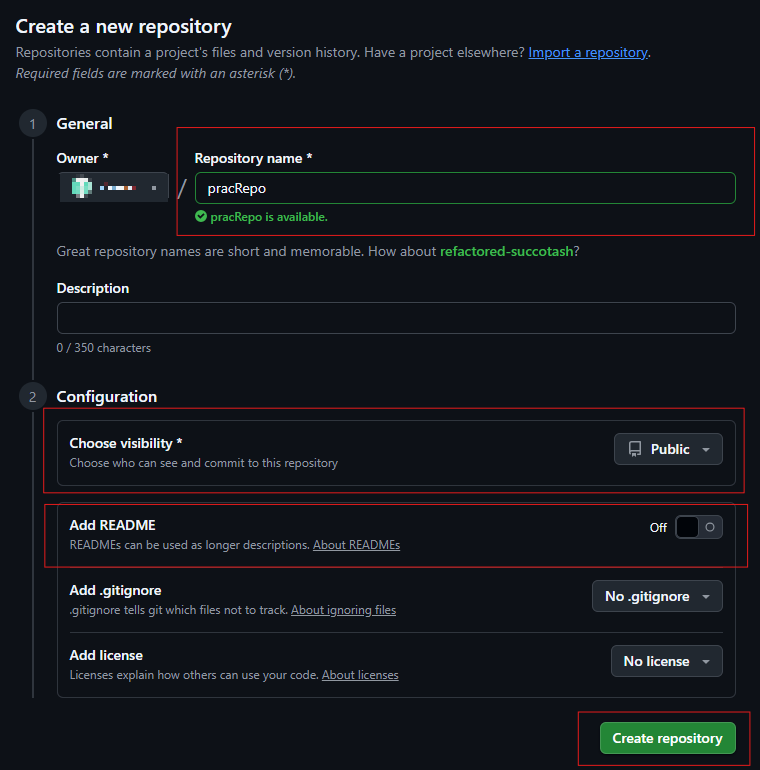
깃허브 레포지토리 create
- Repository name 지정
- public / private
- public : 타인공개 및 협업
- private : 비공개, 혼자 사용
- 리드미유무
- 나중에 추가하는 걸 추천
- Copilot
- 깃허브가 제공하는 AI툴
깃허브에 내 로컬 프로젝트 업로드
- 깃허브 연동
- 깃 연결시키기 명령어 : git remote add + 원격저장소(깃헙 레포지토리) 별칭(origin) + 원격저장소 URL
- 깃허브 연동 확인 : git remote -v
- fetch : 서버에 있는 코드를 가지고 올 때
- push : 원격저장소에 로컬코드를 올릴 때
- 깃허브에 로컬 프로젝트 업로드
- **git push origin(별칭) main/master(레포지토리명)
- 업로드 확인
- git log에서 HEAD -> main, origin/main 둘다 가리키면 업로드 완료
토큰 생성
깃에 처음 접속할 경우 유저네임 / 패스워드를 요구한다.
바뀐 버전부터 패스워드에 토큰 생성해서 넣어야 한다.
- 패스워드에 토큰 생성해서 넣기
- settings > developer settings > personal access tokens > tokens (classic) > generate new tokens(classic)
- note , expiration 설정
- select scopes : repo, workflow, delete repo, project, write packages, delete packages 선택

CLI clone
깃허브 연동 - 기존 깃허브 레포지토리 로컬로 다운
1) 연결
2) 소스코드 받아오기
- git clone + 원격저장소 URL
수정된 코드 올리고, 수정된 코드 받아오기
- 수정된 코드 올리기
- git add
- git commit -m "커밋메세지"
- git push origin main
- 수정된 코드 받아오기
- git pull origin main
깃 연결 잘못되었을 때
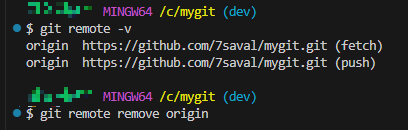
- 깃 연결 확인
- git remote -v
- 깃 연결 끊기
- git remote remove origin
- 깃 재연결
- git init
- git clone

※ 깃허브에서 버전 이력 보기
- commits 클릭

GUI clone
1-1) New Window > Clone Git Repository
1-2) source control > Clone Repository > Clone from GItHub > URL 넣기
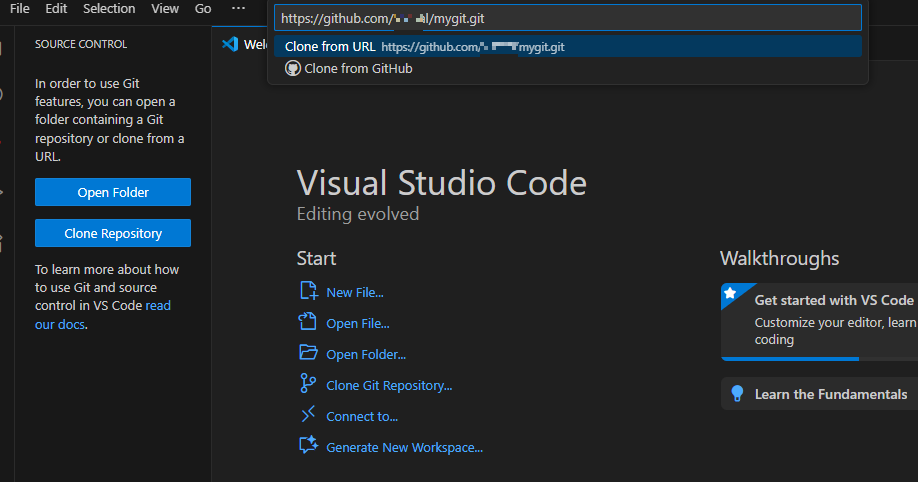
2) clone할 폴더 선택
- GUI로 commit 메세지, push 하기
- commit
- Message 바로쓰기 가능
- Sync Change
- push 기능
- publish branch
- pull 기능
- commit
브랜치란
- 나뭇가지. 프로젝트를 현재 버전에서 여러 갈래로 복사해서 기능을 병렬적으로 구현
- 나중에 메인 줄기에 합침
브랜치 실습
- git status
- untracked된 파일 있는지 확인
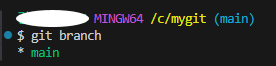
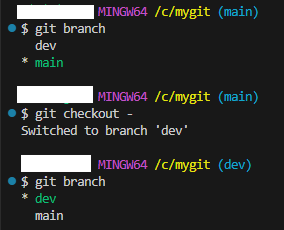
- git branch
- 해당 프로젝트의 branch 목록 확인
- *은 해당 branch에 위치해있다는 표시
- git branch dev
- 브랜치 생성 : dev라는 브랜치 생성 명령어
- git checkout dev
- 브랜치 이동 : 지금 있는 브랜치에서 checkout하고 dev 브랜치로 이동
- git checkout -(하이픈)
- 이전에 있던 브랜치로 이동